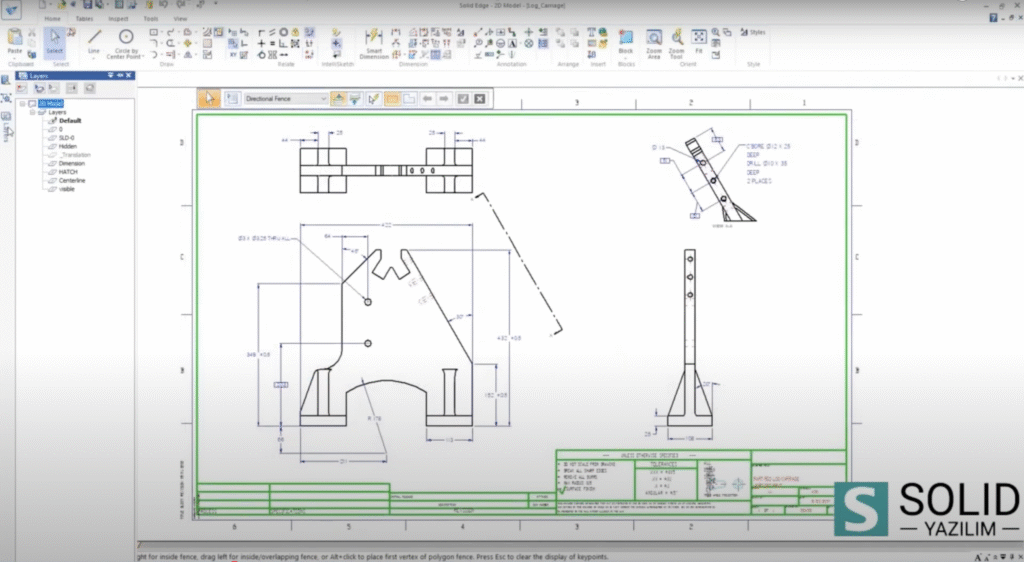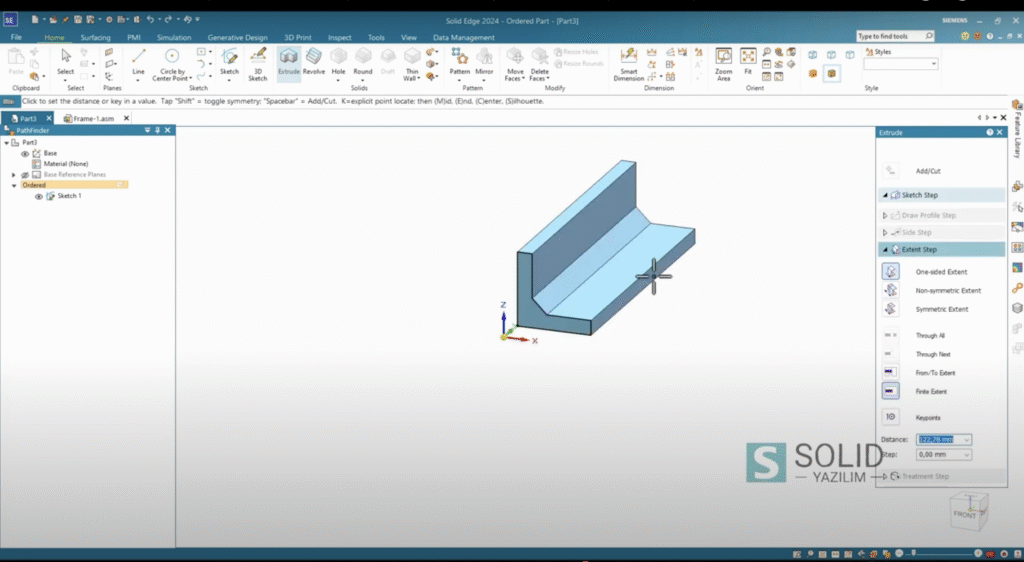

Solid Edge‘i başarıyla bilgisayarınıza indirdiniz ve şimdi bu güçlü tasarım aracının sunduğu sonsuz olasılıkları keşfetmeye hazırsınız. İlk başta karmaşık görünebilecek arayüzler ve komutlar gözünüzü korkutmasın. Sizler için hazırladığımız Solid Edge eğitim rehberi, Solid Edge’deki ilk adımlarınızı güvenle atmanız için tasarlandı.
Bu yazıda, bir mühendisin temel iş akışını takip ederek sıfırdan basit bir parçayı nasıl tasarlayacağınızı 5 temel adımda öğreneceksiniz. Kemerlerinizi bağlayın, Solid Edge ile ilk tasarımınızı yapmaya başlıyoruz!
Adım 1: Arayüzü Tanıma – Nerede Ne Var?
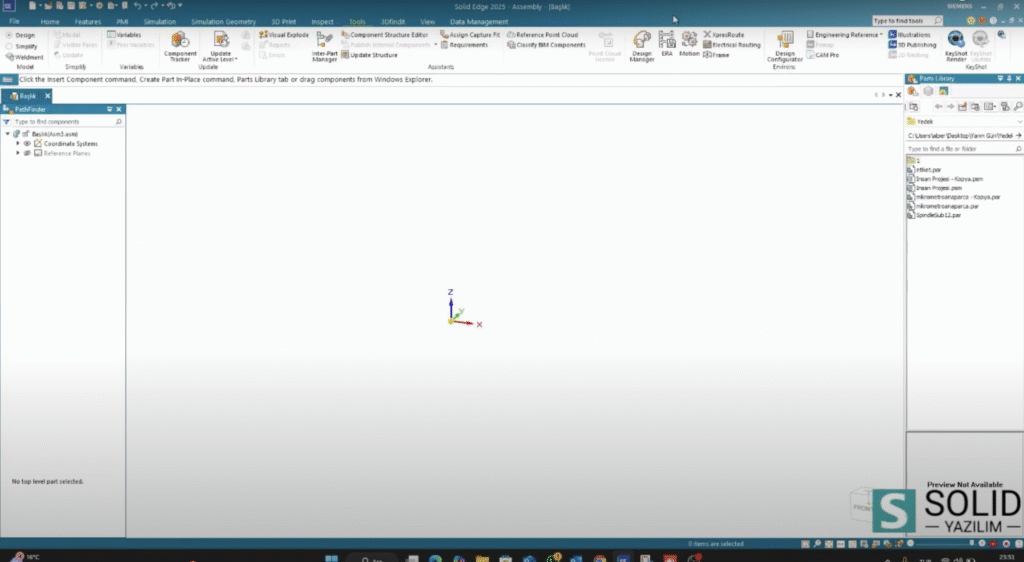
Solid Edge’i ilk açtığınızda sizi bir hoş geldiniz ekranı karşılar. Buradan yeni bir dosya oluşturabilir veya mevcut bir dosyayı açabilirsiniz. Yeni bir parça tasarımı için “New” (Yeni) seçeneğinden “ISO Metric Part” (ISO Metrik Parça) şablonunu seçerek başlayalım.
Karşınıza çıkan ana çalışma ekranı birkaç temel bölümden oluşur:
- Ribbon Bar (Şerit Menü): Ekranın üst kısmında yer alan ve “Home”, “Sketching”, “Surfacing” gibi sekmelere ayrılmış bu alan, tüm komutlarınızın merkezidir.
- PathFinder (Yol Bulucu): Sol tarafta yer alan bu panel, tasarımınızın yapı ağacıdır. Yaptığınız her işlemi (eskiz, katı modelleme, kesme vb.) hiyerarşik olarak burada görürsünüz.
- Grafik Alanı: Ortadaki büyük boş alan, tasarımlarınızı oluşturacağınız ve görüntüleyeceğiniz 3D çalışma ortamınızdır.
- Command Bar (Komut Çubuğu): Genellikle ekranın alt kısmında veya imlecinizin yanında belirir. Aktif olan komutun adımlarını ve seçeneklerini size gösteren akıllı bir yardımcıdır.
Adım 2: İlk 2D Eskizi (Çizimi) Oluşturma
Her 3D model, temelini oluşturan bir 2D eskiz ile başlar. Eskiz, modelinizin iki boyutlu profilidir.
- Bir Düzlem Seçin: “Home” sekmesindeki “Sketch” (Eskiz/Çizim) komutuna tıklayın. Solid Edge, çiziminizi hangi düzlemde (Önden, Üstten veya Sağdan) yapmak istediğinizi soracaktır. Fare imlecinizi düzlemlerin üzerine getirerek vurgulandıklarını görebilirsiniz. Top (Üst) düzlemini seçin.
- Temel Şekiller Çizin: Düzlemi seçtiğinizde, Şerit Menü otomatik olarak “Sketching” (Çizim) araçlarına geçecektir. Buradan “Rectangle by Center” (Merkezden Dikdörtgen) komutunu seçin.
- Ölçülendirin: Dikdörtgeni orijin noktasına (0,0) tıklayarak çizin. Çizim yaparken beliren ölçü kutucuklarına klavyeden doğrudan 100 mm ve 60 mm değerlerini girerek Enter’a basın. “Smart Dimension” (Akıllı Ölçülendirme) aracıyla daha sonra da ölçüleri değiştirebilirsiniz.
- Eskizi Kapatın: Sağ üst köşedeki “Close Sketch” (Eskizi Kapat) butonuna tıklayın. Eskiziniz şimdi 3D ortama aktarılmaya hazır.
Adım 3: Eskizden 3D Katı Modele Geçiş (Ekstrüzyon)
Şimdi 2D çizimimize “derinlik” veya “kalınlık” vererek onu 3D bir nesneye dönüştüreceğiz.
- Eskizi Seçin: Grafik alanında çizdiğiniz dikdörtgen eskizin üzerine bir kez tıklayarak onu seçin.
- Extrude (Katıla/Ekstrüzyon) Komutunu Kullanın: Eskizi seçtiğinizde beliren küçük araç çubuğundaki ok simgesine tıklayın. Bu, Senkron Teknolojisi’nin bir özelliğidir.
- Kalınlık Verin: Fare imlecinizi yukarı doğru sürüklediğinizde modelinize kalınlık verildiğini göreceksiniz. Beliren ölçü kutusuna 20 mm yazın ve Enter’a basın.
Tebrikler! İlk 3D katı modelinizi başarıyla oluşturdunuz.
Adım 4: Modelleme ve Düzenleme (Kesme ve Yuvarlatma)
Şimdi modelimize birkaç detay ekleyelim.
- Delik Delme (Cut):
- Modelin üst yüzeyine bir “Circle” (Daire) çizin (Adım 2’deki gibi önce yüzeyi seçip eskiz komutuna girin). Dairenin çapını 30 mm yapın ve eskizi kapatın.
- Yeni çizdiğiniz daireye tıklayın ve beliren oku bu sefer aşağı doğru sürükleyin. Bu işlem, modelden malzeme çıkararak bir kesme (Cut) işlemi yapar.
- Kenarları Yuvarlatma (Round):
- “Home” sekmesindeki “Round” (Yuvarlatma) komutuna tıklayın.
- Modelinizin üst kenarlarına tıklayarak onları seçin.
- Beliren kutucuğa 5 mm‘lik bir yuvarlatma yarıçapı girin ve Enter’a basın.
Solid Edge’in Senkron Teknolojisi sayesinde bu değişiklikleri ne kadar hızlı ve sezgisel yapabildiğinize dikkat edin!
Adım 5: Basit Bir Teknik Resim Oluşturma
Tasarımınızın imal edilebilmesi için bir teknik resme ihtiyacınız vardır. Solid Edge bu işlemi de son derece basitleştirir.
- Yeni Teknik Resim Dosyası: En üstteki “Application” menüsünden “New” > “Drawing of Active Model” (Aktif Modelin Teknik Resmi) seçeneğine tıklayın.
- Şablon ve Görünüm Sihirbazı: Bir teknik resim şablonu seçtikten sonra “View Wizard” (Görünüm Sihirbazı) otomatik olarak başlayacaktır.
- Görünümleri Yerleştirin: Parçanızın Ön Görünüşünü teknik resim sayfasına tıklayarak yerleştirin. Ardından farenizi yukarı, sağa veya çapraza hareket ettirerek Üst, Sağ ve İzometrik görünümleri otomatik olarak oluşturup yerleştirin.
- Ölçülendirme: “Home” sekmesindeki “Smart Dimension” veya “Retrieve Dimensions” komutlarıyla modelinize ölçüleri ekleyin.
Artık temel bir parça tasarımını baştan sona tamamladınız ve imalat için gerekli teknik resmi hazırladınız.
Sonuç: Öğrenmeye Devam Edin
Bu 5 temel adım, Solid Edge’deki yeteneklerinizin sadece bir başlangıcıdır. Arayüzü anladınız, 2D çizim yaptınız, 3D model oluşturdunuz, düzenlediniz ve teknik resmini hazırladınız. Bu temel iş akışını anladıktan sonra, daha karmaşık montajlar, gelişmiş yüzey modelleme ve simülasyon gibi konuları keşfetmeye başlayabilirsiniz.
Bir sonraki adımınız ne olmalı?
- Farklı komutları deneyerek pratik yapmaya devam edin.
- Temel eğitimler için Solid Yazılım Youtube Kanalı ve Blog Yazıları‘na göz atmayı unutmayın.
- İhtiyaçlarınıza özel ileri seviye eğitimler ve lisanslama seçenekleri için bizimle iletişime geçin.
- Bir sonraki yazımızda ele alacağımız “Solid Edge Fiyatlandırma Modelleri” konusunu kaçırmayın!